Tampilkan postingan dengan label Linux. Tampilkan semua postingan
Tampilkan postingan dengan label Linux. Tampilkan semua postingan
Selasa, 29 November 2011
Senin, 28 November 2011
OK. Jadi di company saya, Unix yang dipake buat server2 dan perangkatnya adalah SLES. SLES atau Suse Linux Enterprise Server adalah OS Suse berbayar yang biasanya dipake oleh corporate. Nah berhubung barang2nya make SLES mau ngga mau saya harus belajar cara makenya. Buat yang pengen belajar, mending pake OpenSuse yang gratisa aja.Hahaha ya iya laaah T.T
Sekedar info, kalo di ubuntu atau bawaan debian kita biasanya make 'apt', kalo d SLES biasanya kita ngutak ngatik pake 'YaST'. Sebenernya sama aja, cuma ini adalah bawaan dari Susenya. Terus sesuai dengan artikel sy kemarin, editor yang berlaku di SLES hanya vi atau vim editor. Beda vi dengan vim hanyalah kalau pake vim, tulisannya bisa berwarna warni.
Untuk konfigurasi DNS server dengan YaST pada OpenSuse saya dapat tutorial yang bagus untuk di share. Berikut linknya.
Silahkan dicoba dan semoga bermanfaat :)
Kamis, 17 November 2011
Pemirsa, gara-gara di kantor barang2nya rata-rata pake SLES semua (Suse Linux Enterprise Server), dan editor yang dipake/berlaku di suse hanya vi editor (yang jadul dan ribet), maka wajib nih buat saya belajar vi editor.
Vi editor emang memiliki konsep yang beda dengan editor lainnya. Prinsip vi ini sedikit lebih ribet dibanding nano,gedit,dan kawan bermainnya yang lain. berikut penjelasan singkatnya :
Di dalam vi, ada 2 konsep yang dipakai yaitu mode command dan insert.
1. command mode : mode ini memungkinkan kita untuk melakukan fungsi administrator seperti insert, kopi word, pindah kursor, simpan file, sampai exit. Dalam mode ini, apapun yang kita ketik akan dibaca sebagai command.
2. insert mode : dalam mode ini, apapun yang kita ketik akan terbaca sebagai text (tidak dieksekusi).
Biasanya saat membuat atau membuka file dengan vi editor (caranya : #vi namafile), kita sudah otomatis berada dalam mode command. Bila ingin memasukkan teks, silahkan ketik i untuk berada dalam mode insert.
Untuk menyimpan atau menutup file, kita harus berada dalam mode command dengan memencet 'esc' bila kita telah berada di dalam mode insert. Berikut tabel mengenai perintah dasar yang MESTI diketahui bila ingin memakai editor ini :
begitulah command standar yang saya ketahui tentang vi editor (berhubung masih pemula). Bagi yang ingin belajar lebih lanjut silahkan ke link ini
CMIIW
Semoga bermanfaat :D
Vi editor emang memiliki konsep yang beda dengan editor lainnya. Prinsip vi ini sedikit lebih ribet dibanding nano,gedit,dan kawan bermainnya yang lain. berikut penjelasan singkatnya :
Di dalam vi, ada 2 konsep yang dipakai yaitu mode command dan insert.
1. command mode : mode ini memungkinkan kita untuk melakukan fungsi administrator seperti insert, kopi word, pindah kursor, simpan file, sampai exit. Dalam mode ini, apapun yang kita ketik akan dibaca sebagai command.
2. insert mode : dalam mode ini, apapun yang kita ketik akan terbaca sebagai text (tidak dieksekusi).
Biasanya saat membuat atau membuka file dengan vi editor (caranya : #vi namafile), kita sudah otomatis berada dalam mode command. Bila ingin memasukkan teks, silahkan ketik i untuk berada dalam mode insert.
Untuk menyimpan atau menutup file, kita harus berada dalam mode command dengan memencet 'esc' bila kita telah berada di dalam mode insert. Berikut tabel mengenai perintah dasar yang MESTI diketahui bila ingin memakai editor ini :
| Command | Description |
|---|---|
| i atau a | cara buat masuk ke mode insert |
| :w | simpan file (kayak ctrl + s) |
| :q | keluar dari editor tanpa menyimpan file |
| :wq | keluar dari editor dengan menyimpan file terlebih dahulu |
| :wq! | keluar dari editor dengan menyimpan file terlebih dahulu + force |
| :w filename2 | menyimpan dengan nama file berbeda |
| u | undo satu kali, kalau mencet u lagi maka akan di redo |
| x | menghapus 1 karakter setelah kursor |
| / | search |
| p atau P | fungsi paste |
| S | menghapus 1 line penuh |
| dd | menghapus 1 kata |
| yy | mengkopi 1 line |
begitulah command standar yang saya ketahui tentang vi editor (berhubung masih pemula). Bagi yang ingin belajar lebih lanjut silahkan ke link ini
CMIIW
Semoga bermanfaat :D
Senin, 27 Desember 2010
Hari ini ada seorang teman yang bertanya mengenai sebuah error yang didapatkannya saat me-running ns-2 dengan data untuk 5000 buah user.
Saat mencoba running, ternyata muncul sebuah error message "Value too large for defined data type"
Apa maksudnyaaa???
NS akan membangkitkan paket2 dan mengirimkannya sesuai dengan skenario yang telah dibuat. Saat merunning simulasi, bukan hanya paket yang dikirimkan, tetapi banyak macam hal yang dilakukan si ns, yaitu mencatat hasil simulasi pada out.tr
naaah logikanya, kalo kebanyakan data dan melebihi dari yang ditetapkan, maka simulasi tidak akan berjalan. Nah muncullah pesan error kayak gitu.
Pesan error kayak gitu disebabkan karena data yang akan diisikan ke dalam file tr teerrlaaluuu besar dan penggunaan memori (physical dan logical/swap) melebihi dari batas memori yang dimiliki, makanya eror daaah
jadi kalo maw simulasi, datanya jgn banyak2. bisa diakali dgn membagi dua data, lalu hasil yang diperoleh dikali dua lagi (buseeet,rekayasa bgt dah), dan sebagainyaa.
tapi sebenernya ada solusi untuk mslh di atas (tp belum dicobain, hehee). eror ini bukan hanya buat ns, tapi juga segala jenis file yg bersifat kompresi (jar, rar, gzip, dll). berikut langkah2nya (bede') :
1. jalankan apt-get source uswsusp pada terminal / console
2. (untuk yang pake ubuntu Jaunty, menggunakan direktori sebelah. untuk linux lain, direktorinya mungkin berbeda) cd uswsusp-0.6~cvs20070618/suspend-cvs20070618
3. buka Makefile dengan editor gedit/nano/apapun dan buka baris ke 19, dimulai dgn CC_FLAGS. Tambahkan -D_FILE_OFFSET_BITS=64 diakhir baris (jgn lupa kasih spasi),sehingga bentuknya kaya gini:
4. Save dan tutup editornya
5.Jalankan sudo apt-get build-dep uswsusp untuk mendownload semua dependensi yg dibutuhkan. (kalo ga punya build-essential, install dulu aja)
6. make
7. ./swap-offset
Semoga berhassiiiiil :D :D
Saat mencoba running, ternyata muncul sebuah error message "Value too large for defined data type"
Apa maksudnyaaa???
NS akan membangkitkan paket2 dan mengirimkannya sesuai dengan skenario yang telah dibuat. Saat merunning simulasi, bukan hanya paket yang dikirimkan, tetapi banyak macam hal yang dilakukan si ns, yaitu mencatat hasil simulasi pada out.tr
naaah logikanya, kalo kebanyakan data dan melebihi dari yang ditetapkan, maka simulasi tidak akan berjalan. Nah muncullah pesan error kayak gitu.
Pesan error kayak gitu disebabkan karena data yang akan diisikan ke dalam file tr teerrlaaluuu besar dan penggunaan memori (physical dan logical/swap) melebihi dari batas memori yang dimiliki, makanya eror daaah
jadi kalo maw simulasi, datanya jgn banyak2. bisa diakali dgn membagi dua data, lalu hasil yang diperoleh dikali dua lagi (buseeet,rekayasa bgt dah), dan sebagainyaa.
tapi sebenernya ada solusi untuk mslh di atas (tp belum dicobain, hehee). eror ini bukan hanya buat ns, tapi juga segala jenis file yg bersifat kompresi (jar, rar, gzip, dll). berikut langkah2nya (bede') :
1. jalankan apt-get source uswsusp pada terminal / console
2. (untuk yang pake ubuntu Jaunty, menggunakan direktori sebelah. untuk linux lain, direktorinya mungkin berbeda) cd uswsusp-0.6~cvs20070618/suspend-cvs20070618
3. buka Makefile dengan editor gedit/nano/apapun dan buka baris ke 19, dimulai dgn CC_FLAGS. Tambahkan -D_FILE_OFFSET_BITS=64 diakhir baris (jgn lupa kasih spasi),sehingga bentuknya kaya gini:
Kode:
CC_FLAGS=-I/usr/local/include -DS2RAM $(CFLAGS) -D_FILE_OFFSET_BITS=64
5.Jalankan sudo apt-get build-dep uswsusp untuk mendownload semua dependensi yg dibutuhkan. (kalo ga punya build-essential, install dulu aja)
6. make
7. ./swap-offset
Semoga berhassiiiiil :D :D
Rabu, 03 Februari 2010
Biasanya pada NS - 2 telah disediakan paket graph untuk memunculkan dan menganalisa grafik suatu script tr . Biasanya sih make xgraph yang udah ada di dalam folder ns-allinone . Cara nompile sgraph cukup gampang , yaitu :
1. Masuk ke folder xgraph .
#cd xgraph (tergantung seri foldernya)
#ls
setelah listnya ditampilkan, maka akan muncul file "install" . file inilah yang digunakan untuk menginstal si xgraph .
2. karena file instal belum bisa dieksekusi, maka kita ubah dulu bentuknya
#sudo make
#sudo make install
setelah filenya berubah (berwarna hijau), file tinggal di-run
#./install
3. Maka file tersebut akan menginstal si xgraph . Nah habis itu di configure
#./configure
4. Udah deh, perhatiin ada bug / eror ngga . kalo ngga, berarti xgraph bisa dijalankan.
#xgraph aduhguepusingbanget.tr
ntar muncul deh grafik yg sesuai dengan parameter yg kita buat di file tcl

Kebetulan gw make ubuntu yg cukup punya banyak mslh dengan si NS-2 ini . Kemaren tuh mau nge-trace. Tapi ternyata Xgraphnya ga mau dieksekusi. Menurut saran senior, kita harus nginstal tracegraph yang lain, yaitu tr-graph . Tapi berhubung gw belum nemu sourcenya, tr-graph ini akan gue gelasin ntar aja.
Eeeh, ketinggalan. Gw baru dapet solusi xgraph yang kemarin. ternyata si xgraph ini cuma bisa dipake buat ngetrace file .tr yg dihasilkan oleh delay.awk . jadi si xgraph cuma dipake buat ngetrace delay . katanya kalo mau ngetrace yg lain kudu nambahin patch lagi (tapi gw jg blm ngerti).
sekiaan :D
1. Masuk ke folder xgraph .
#cd xgraph (tergantung seri foldernya)
#ls
setelah listnya ditampilkan, maka akan muncul file "install" . file inilah yang digunakan untuk menginstal si xgraph .
2. karena file instal belum bisa dieksekusi, maka kita ubah dulu bentuknya
#sudo make
#sudo make install
setelah filenya berubah (berwarna hijau), file tinggal di-run
#./install
3. Maka file tersebut akan menginstal si xgraph . Nah habis itu di configure
#./configure
4. Udah deh, perhatiin ada bug / eror ngga . kalo ngga, berarti xgraph bisa dijalankan.
#xgraph aduhguepusingbanget.tr
ntar muncul deh grafik yg sesuai dengan parameter yg kita buat di file tcl

Naah kita tinggal menganalisa grafik2 ini .
tapi kadang pada OS atau NS tertentu, xgraphnya ga support atau ga mau di run . Naah itu dia yg bikin kesel. Sebenarnya kalo mau ngoprek NS, kita bagusnya make Slackware, karna si Slackware ini udah support banget ama ns. Jarang banget ada bug2 ato erornya.Kebetulan gw make ubuntu yg cukup punya banyak mslh dengan si NS-2 ini . Kemaren tuh mau nge-trace. Tapi ternyata Xgraphnya ga mau dieksekusi. Menurut saran senior, kita harus nginstal tracegraph yang lain, yaitu tr-graph . Tapi berhubung gw belum nemu sourcenya, tr-graph ini akan gue gelasin ntar aja.
Eeeh, ketinggalan. Gw baru dapet solusi xgraph yang kemarin. ternyata si xgraph ini cuma bisa dipake buat ngetrace file .tr yg dihasilkan oleh delay.awk . jadi si xgraph cuma dipake buat ngetrace delay . katanya kalo mau ngetrace yg lain kudu nambahin patch lagi (tapi gw jg blm ngerti).
sekiaan :D
Rabu, 27 Januari 2010
kayakna judulnya lebay banget yah . Hoho, yg jelas kali ini gw mau ngebahas mengenai Software buat webcam di ubuntu .
Pada seri Ubuntu 8.04 ke atas, biasanya hardware webcam sudah terdeteksi dan terinstal secara otomatis. Jadi kita ngga peerlu nginstal hardwarenya dulu buat mencoba software ini.

Cara nginstalnya mudah aja, terserah mau make synaptic atau ngonsole . mending pake konsole aja yah, soalnya kita udah tau nama paket yg akan di instal itu apa. tinggal buka terminal dan :
#sudo apt-get install cheese
udah deh, mulailah dia nginstal. Setelah berhasil, hasil instalan bisa dilihat di :
Application --> Graphics --> Cheese Webcam Booth
tinggal di klik aja . Ntar akan ada 2 pilihan, mau ngapture gambar atau mau merekam video . Terus, ada banyak efek lucu yang disediakan. jadi ga perlu ngedit foto 2 kali :D

Sekarang cheese webcam masih dalam tahap pengembangan , jadi banyak ide2 baru yang lagi diteliti , baik itu effect, quality, atau tambahan background pada webcam . Doain aja semoga para peneliti2 tersebut cepat menyelesaikan tugasnya, jadi kita bisa menikmati fitur2 baru :D di cheese .
jgn lupa to leave comment yah :D
Pada seri Ubuntu 8.04 ke atas, biasanya hardware webcam sudah terdeteksi dan terinstal secara otomatis. Jadi kita ngga peerlu nginstal hardwarenya dulu buat mencoba software ini.

Cara nginstalnya mudah aja, terserah mau make synaptic atau ngonsole . mending pake konsole aja yah, soalnya kita udah tau nama paket yg akan di instal itu apa. tinggal buka terminal dan :
#sudo apt-get install cheese
udah deh, mulailah dia nginstal. Setelah berhasil, hasil instalan bisa dilihat di :
Application --> Graphics --> Cheese Webcam Booth
tinggal di klik aja . Ntar akan ada 2 pilihan, mau ngapture gambar atau mau merekam video . Terus, ada banyak efek lucu yang disediakan. jadi ga perlu ngedit foto 2 kali :D

Sekarang cheese webcam masih dalam tahap pengembangan , jadi banyak ide2 baru yang lagi diteliti , baik itu effect, quality, atau tambahan background pada webcam . Doain aja semoga para peneliti2 tersebut cepat menyelesaikan tugasnya, jadi kita bisa menikmati fitur2 baru :D di cheese .
jgn lupa to leave comment yah :D
Sabtu, 23 Januari 2010
kalo di entri sebelumnya aku nerangin cara koneksi vpn dengan vpn.tgz, ada yg lebih bagus nih. langkah nginstal dan koneksinya ngga ribet, dan kemungkinan gagal koneksinya kecil. Kita make software tambahan yaitu pptp.tar.gz .
Buat nginstalnya, di ekstrak dulu :
#tar -xzvf pptp.tar.gz
lalu masuk ke foldernya :
#cd pptp
#ls
habis ntu ada file install, tapi kagak bakal bisa dieksekusi,
jadi mesti change mode dulu
#chmod +x ./install
ntar dia akan beruba menjadi execution file (hijau), baru di apply
#./install
habis itu, run pake :
#pptpconfig
ntar akan muncul gui seperti d bwh ini :

setting aja isinya
gampang kaaan??emang gampang kok. Kalo mau nyari / donlot paketnya, buka aja :
http://www.ittelkom.ac.id/pinguin/gentoo/misc/
okeee??don't 4get to comment yaa.makasiii
Buat nginstalnya, di ekstrak dulu :
#tar -xzvf pptp.tar.gz
lalu masuk ke foldernya :
#cd pptp
#ls
habis ntu ada file install, tapi kagak bakal bisa dieksekusi,
jadi mesti change mode dulu
#chmod +x ./install
ntar dia akan beruba menjadi execution file (hijau), baru di apply
#./install
habis itu, run pake :
#pptpconfig
ntar akan muncul gui seperti d bwh ini :

setting aja isinya
gampang kaaan??emang gampang kok. Kalo mau nyari / donlot paketnya, buka aja :
http://www.ittelkom.ac.id/pinguin/gentoo/misc/
okeee??don't 4get to comment yaa.makasiii
Buat koneksi ke ISP / internet di instansi2 atau lembaga pendidikan biasanya menggunakan vpn (virtual private network) dimana tiap orang diberi 1 username dan password yang unik. Kalo di windows , untuk login dengan vpn cukup dengan menambahkan vpn pada network connection. Sedangkan di ubuntu / os unix lainnya berbeda. Kita harus menginstal vpn yg bukan merupakan paketan internal dari si ubuntu . nah, ini nih cara nginstalnya :
1. buat setting VPN, copy installer pptp_nya dulu
vpn.tgz
2. extract folder tersebut dgn cara:
tar -xzvf vpn.tgz
3. buka folder vpn yg telah diextract
cd vpn
4. cd pptp-vpn
5. cd client
6. cp ifcfg-pptp0 /sbin
cp ifdown-pptp /sbin
cp ifup-pptp /sbin
7. masuk ke direktori sbin
cd /sbin
8. nano ifcfg-pptp0
ganti vpn_host dan vpn_user
9. cd /etc/ppp
10. nano chap-secrets
masukkan client(nim/nip/username), server (tergantung dari IP public tiap instansi) , secret(password), kosongkan IP
address (DHCP)
11. cd /etc
cd conf.d
12. nano ifcfg-pptp0
ubah vpn_host dan vpn_user
13. selesai, tinggal connect dgn kabel lan or wifi dan menjalankan vpn dgn perintah:
ifup-pptp
Buat file vpn.tgz nya bisa kamu donlot d gugel yah. Banyak yang nyediain kok :D
ato ngga, visit www.ittelkom.ac.id/pinguin
di sini juga ada kook :D
don't 4get to comment mee yaah, thx
1. buat setting VPN, copy installer pptp_nya dulu
vpn.tgz
2. extract folder tersebut dgn cara:
tar -xzvf vpn.tgz
3. buka folder vpn yg telah diextract
cd vpn
4. cd pptp-vpn
5. cd client
6. cp ifcfg-pptp0 /sbin
cp ifdown-pptp /sbin
cp ifup-pptp /sbin
7. masuk ke direktori sbin
cd /sbin
8. nano ifcfg-pptp0
ganti vpn_host dan vpn_user
9. cd /etc/ppp
10. nano chap-secrets
masukkan client(nim/nip/username), server (tergantung dari IP public tiap instansi) , secret(password), kosongkan IP
address (DHCP)
11. cd /etc
cd conf.d
12. nano ifcfg-pptp0
ubah vpn_host dan vpn_user
13. selesai, tinggal connect dgn kabel lan or wifi dan menjalankan vpn dgn perintah:
ifup-pptp
Buat file vpn.tgz nya bisa kamu donlot d gugel yah. Banyak yang nyediain kok :D
ato ngga, visit www.ittelkom.ac.id/pinguin
di sini juga ada kook :D
don't 4get to comment mee yaah, thx
Senin, 18 Januari 2010
hihihi..ni iseng aja yah nulisnya. Berhubung aku makenya Jaunty 9.04 dan seri terbaru Karmic Koala 9.10 udah release oktober 2009 lalu, makanya aku pengen nyobain "perbedaan" kedua seri tersebut.
Cara ngupdatenya gampang aja, bisa dilakukan pake GUI . Ini langkah2 nya :
1. Klik System/Adminsitration/Update Manager . Ntar muncul gui seperti di bawah ini :

2. Klik Check ,biar si update manager ini mendonlot file2 update terbaru dari si ubuntu. kalo misalnya masih ada instalan yg harus di update, update-lah terlebih dahulu. tinggal klik install updates. Tapi kalo ngga ada lagi, lanjut ke langkah ketiga
3. langsung aja klik Upgrade. Ntar akan mucul window kayak gini :

biasa lah, banyak aturan2 gitu. tapi kalo setuju2 aja, langsung klik upgrade. Ni prosesnya lumayan lama loh. kata kang brama, upgradenya sambil makan2 ama nonton anime juga bisa. Tapi nntnnya jgn full screen yah, biar bisa mantau prosesnya. takutnya ada yg eror di tengah jalan.
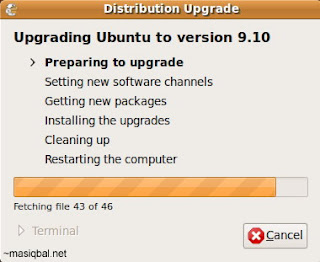
tungguin aja yahh..sabaar

di close ajaa


di start upgrade aja

nah..si karmic mungkin aja akan me-replace beberapa paket lama. Dibiarin aja yah
habis ituu..udah deeh, ntar dia bakalan reboot dan login dengan tampilan baru Ubuntu karmic. Tapi sayang , bootingnya rada lama. Dan karena ini adalah versi baru, maka update paket2nya belum sempurna. Ada program yg masih ga support, padahal di Jaunty oke2 aja.
Berarti harus sering2 update paketnya aja. Kalo mau ngupdate paket, pake konsol aja :
Application --> Accecories --> terminal
ntar ketik :
$ sudo apt-get update
Tapi ganti dulu source.list nya :
$nano /etc/apt/sources.list
Ntar kopi link ini aja :
Habis itu, baru di update ..
selamat mencoba yaa :D
Cara ngupdatenya gampang aja, bisa dilakukan pake GUI . Ini langkah2 nya :
1. Klik System/Adminsitration/Update Manager . Ntar muncul gui seperti di bawah ini :

2. Klik Check ,biar si update manager ini mendonlot file2 update terbaru dari si ubuntu. kalo misalnya masih ada instalan yg harus di update, update-lah terlebih dahulu. tinggal klik install updates. Tapi kalo ngga ada lagi, lanjut ke langkah ketiga
3. langsung aja klik Upgrade. Ntar akan mucul window kayak gini :


nah..si karmic mungkin aja akan me-replace beberapa paket lama. Dibiarin aja yah
habis ituu..udah deeh, ntar dia bakalan reboot dan login dengan tampilan baru Ubuntu karmic. Tapi sayang , bootingnya rada lama. Dan karena ini adalah versi baru, maka update paket2nya belum sempurna. Ada program yg masih ga support, padahal di Jaunty oke2 aja.
Berarti harus sering2 update paketnya aja. Kalo mau ngupdate paket, pake konsol aja :
Application --> Accecories --> terminal
ntar ketik :
$ sudo apt-get update
Tapi ganti dulu source.list nya :
$nano /etc/apt/sources.list
Ntar kopi link ini aja :
deb http://www.ittelkom.ac.id/pinguin/ubuntu/karmic karmic-updates main multiverse universe restricted
deb http://www.ittelkom.ac.id/pinguin/ubuntu/karmic karmic-backports main multiverse universe restricted
deb http://www.ittelkom.ac.id/pinguin/ubuntu/karmic karmic-proposed main multiverse universe restricted
deb http://www.ittelkom.ac.id/pinguin/ubuntu/karmic karmic-security main multiverse universe restricted
deb http://www.ittelkom.ac.id/pinguin/ubuntu/karmic karmic main restricted universe multiverse
Habis itu, baru di update ..
selamat mencoba yaa :D
Selasa, 22 Desember 2009
Biasanya habis nginstal Windows / OS lain pada laptop/pc yg udah ber-OS linux akan menghilangkan pilihan GRUBnya. GRUB atau LILO adalah pilihan OS pada sistem unix. Naah, kan pusing tuh,,kalo gag ada GRUB, mana bisa masuk ke UNIXnyaa. Jadi ada caranya buat memunculkan kembali pilihan GRUB itu.
Saia kan pake ubuntu Karmic nih, langkah2nya adalah (sebenernya buat semua seri ubuntu) :
1. Kita butuh live CD untuk ngonsole , soalnya buat masuk ke GRUB, kita mesti lewat terminal (setau saia :D)
2. Run live CD , bukan di install yah, tetapi kita mau try UBUNTU tanpa mengganti sistem
3. Application --> Accecories --> Terminal
4. Masuk ke root : #sudo su
5. masuk ke menu GRUB : #grub
grub > find /boot/grub/stage1
grub > root(hd0,x) --> x adalah nilai hdd dimana linux itu berada
grub > setup(hd0)
grub > quit
6. Naah..selesai deh kita men-setup si GRUB inii. Tinggal restart kompinya : #reboot
selamat mencoba yaaaa,,
kalo ada pertanyaan, post ke artikel ini ajaa
ato ngga, kunjungi www.ittelkom.ac.id/pinguin
Kalo ada pertanyaan apapun seputar dunia komputer, telekomunikasi, dll , silahkan lempar aja ke forum
pasti dibalas :D
makasiiii
Saia kan pake ubuntu Karmic nih, langkah2nya adalah (sebenernya buat semua seri ubuntu) :
1. Kita butuh live CD untuk ngonsole , soalnya buat masuk ke GRUB, kita mesti lewat terminal (setau saia :D)
2. Run live CD , bukan di install yah, tetapi kita mau try UBUNTU tanpa mengganti sistem
3. Application --> Accecories --> Terminal
4. Masuk ke root : #sudo su
5. masuk ke menu GRUB : #grub
grub > find /boot/grub/stage1
grub > root(hd0,x) --> x adalah nilai hdd dimana linux itu berada
grub > setup(hd0)
grub > quit
6. Naah..selesai deh kita men-setup si GRUB inii. Tinggal restart kompinya : #reboot
selamat mencoba yaaaa,,
kalo ada pertanyaan, post ke artikel ini ajaa
ato ngga, kunjungi www.ittelkom.ac.id/pinguin
Kalo ada pertanyaan apapun seputar dunia komputer, telekomunikasi, dll , silahkan lempar aja ke forum
pasti dibalas :D
makasiiii
Senin, 02 November 2009
PPTP-CONFIG adalah software pengganti vpn.tgz mengkoneksikan kita dengan jaringan berbasis vpn-connection. Kelebihan dari software ini adalah GUInya yang memudahkan kita untuk menambah, mengedit, ataupun menghapus user.Settingnya juga lebih mudah dibanding dengan vpn.tgz
file pptp-config ini bisa didapatkan di www.ittelkom.ac.id/pinguin di database gentoo/misc (cari aja yahh).
Cara nginstalnyaaa adalah :
# ekstrak dulu foldernya : tar -xzvf pptp.tar.gz
# habis diekstrak, masuklah kalian ke direktorinya
ntar ada file install
# file ini kagak bakalan bisa dieksekusi. Makanya kalian change dulu modenya
chmod +x ./install
setelah itu file ini akan berubah warna menjadi ijo(execution file)
baru deh bisa dirun/eksekusi
./install
# setelah itu, panggillah si software yg udah diinstal tadi di terminal
pptpconfig
# udah deh, muncullah kotak GUI di bawah ini. Silahkan setting sendiri isinya

Selamat mencobaaa, smoga berhasil yahh
file pptp-config ini bisa didapatkan di www.ittelkom.ac.id/pinguin di database gentoo/misc (cari aja yahh).
Cara nginstalnyaaa adalah :
# ekstrak dulu foldernya : tar -xzvf pptp.tar.gz
# habis diekstrak, masuklah kalian ke direktorinya
ntar ada file install
# file ini kagak bakalan bisa dieksekusi. Makanya kalian change dulu modenya
chmod +x ./install
setelah itu file ini akan berubah warna menjadi ijo(execution file)
baru deh bisa dirun/eksekusi
./install
# setelah itu, panggillah si software yg udah diinstal tadi di terminal
pptpconfig
# udah deh, muncullah kotak GUI di bawah ini. Silahkan setting sendiri isinya

Selamat mencobaaa, smoga berhasil yahh
Buat temen2 ubuntu user yg di kampusnya ato tempat kerjanya menyediakan layanan VPN connection, gini nih cara nginstal vpnnya (gw make ubuntu jaunty 9.04) :
1. buat setting VPN, copy installer pptp_nya dulu. Installer ini bisa didapatkan di:
www.ittelkom.ac.id/pinguin terus masuk ke folder gentoo/misc
kopi/donlot file vpn.tgz ke direktorimu
2. extract folder tersebut dgn cara:
tar -xzvf vpn.tgz
3. buka folder vpn yg telah diextract
cd vpn
4. cd pptp-vpn
5. cd client
6. kopi file2 di bawah ini ke direktori /sbin
cp ifcfg-pptp0 /sbin
cp ifdown-pptp /sbin
cp ifup-pptp /sbin
7. masuk ke direktori sbin
cd /sbin
8. nano ifcfg-pptp0
ganti vpn_host dan vpn_user
9. cd /etc/ppp
10. nano chap-secrets
masukkan client(nim), server (10.14.203.5), secret(password), kosongkan IP
address (DHCP)
11. cd /etc
cd conf.d
12. nano ifcfg-pptp0
ubah vpn_host dan vpn_user
13. selesai, tinggal connect dgn kabel lan dan menjalankan vpn dgn perintah:
ifup-pptp
Selamat mencoba !!!
1. buat setting VPN, copy installer pptp_nya dulu. Installer ini bisa didapatkan di:
www.ittelkom.ac.id/pinguin terus masuk ke folder gentoo/misc
kopi/donlot file vpn.tgz ke direktorimu
2. extract folder tersebut dgn cara:
tar -xzvf vpn.tgz
3. buka folder vpn yg telah diextract
cd vpn
4. cd pptp-vpn
5. cd client
6. kopi file2 di bawah ini ke direktori /sbin
cp ifcfg-pptp0 /sbin
cp ifdown-pptp /sbin
cp ifup-pptp /sbin
7. masuk ke direktori sbin
cd /sbin
8. nano ifcfg-pptp0
ganti vpn_host dan vpn_user
9. cd /etc/ppp
10. nano chap-secrets
masukkan client(nim), server (10.14.203.5), secret(password), kosongkan IP
address (DHCP)
11. cd /etc
cd conf.d
12. nano ifcfg-pptp0
ubah vpn_host dan vpn_user
13. selesai, tinggal connect dgn kabel lan dan menjalankan vpn dgn perintah:
ifup-pptp
Selamat mencoba !!!
Repositori ini dibuat pada ubuntu seri 7.10 di dalam direktori /home/nana/repo .
Perintah – perintahnya :
1. sudo find /media/cdrom0 -name ‘*.deb’ -exec cp {} /home/nana/repo \;
2. cd /home/nana
3. sudo dpkg-scanpackages repo /dev/null | gzip -9c > repo/Packages.gz
4. gedit /etc/apt/sources.list
5. sudo apt-get update
Caranya :
* Copy semua file deb yang ada di DVD Repo ke dir /home/nana/repo, berhubung karena ada banyak sub directory di DVD Reponya maka akan sulit sekali untuk meng-copy-nya satu persatu maka pada item 1 semua file *.deb akan dicopy semuanya sekaligus, memang agak lama karena banyaknya file deb tersebut, ulangi lagi perintah item 1 untuk semua DVD Reponya ( ada 5 DVD ).
* Setelah itu menuju ke direktori penyimpanan, item 2.
* membuat List Paket dengan item 3.
* Edit file /etc/apt/sources.list dengan item no 4 kemudian pada akhir baris file tersebut tambahkan perintah berikut ini : deb file:/home/nana repo/ kemudian simpan file tersebut, sebelum melakukan edit file tersebut maka harus login dulu sebagai root di terminal agar dapat mengedit file tsb.
* Update List Paketnya dengan item no.5
Sekarang untuk melakukan instalasi aplikasi tambahan dapat dilakukan melalui Add/Remove Software secara GUI.
Selamat mencoba
Perintah – perintahnya :
1. sudo find /media/cdrom0 -name ‘*.deb’ -exec cp {} /home/nana/repo \;
2. cd /home/nana
3. sudo dpkg-scanpackages repo /dev/null | gzip -9c > repo/Packages.gz
4. gedit /etc/apt/sources.list
5. sudo apt-get update
Caranya :
* Copy semua file deb yang ada di DVD Repo ke dir /home/nana/repo, berhubung karena ada banyak sub directory di DVD Reponya maka akan sulit sekali untuk meng-copy-nya satu persatu maka pada item 1 semua file *.deb akan dicopy semuanya sekaligus, memang agak lama karena banyaknya file deb tersebut, ulangi lagi perintah item 1 untuk semua DVD Reponya ( ada 5 DVD ).
* Setelah itu menuju ke direktori penyimpanan, item 2.
* membuat List Paket dengan item 3.
* Edit file /etc/apt/sources.list dengan item no 4 kemudian pada akhir baris file tersebut tambahkan perintah berikut ini : deb file:/home/nana repo/ kemudian simpan file tersebut, sebelum melakukan edit file tersebut maka harus login dulu sebagai root di terminal agar dapat mengedit file tsb.
* Update List Paketnya dengan item no.5
Sekarang untuk melakukan instalasi aplikasi tambahan dapat dilakukan melalui Add/Remove Software secara GUI.
Selamat mencoba
Jumat, 29 Mei 2009
Hello all,,
few days ago, I got a job from my boss (hualah..gaya euy), actually from my seniors in Lab, they wanted us to hold one of linux type. And as i wanted, I got the quite_easy one, Debian . I installed Debian 5.0.1 lenny,,
Now, i will share some of my little knowledges about software in Debian,,
two of them are samba and wine
1. Samba
Samba is a software that allows you to do file-sharing to other computer in a same network . This is different with ftp, okay.. This samba is a packet of its Debian . So all the things to do if you want to install it is :
aptitude install samba
then if there is a yes-no question, please answer Y . Remember, you have to own the repository or connect your PC to the internet .
After installing samba, you only need to configure smb.conf with :
pico /etc/samba/smb.conf
uncomment security = user (it means that erase the ";")
then change it into security = share
after that, save your configuration . The next step is to make a shared folder with :
mkdir -p /home/shares
chown -R root:users /home/shares
chmod -R ug+rwx,o+rx-w /home/shares
if you want to trace the codes, just search it in manual .
Then restart your samba :
/etc/init.d/samba restart
Finish,,,now you can share your folders to others by right-click the folders and choose share..but remember, the file you want to share is copied to /home/share
ok....if you get confused, just ask in our forum :
www.ittelkom.ac.id/pinguin
few days ago, I got a job from my boss (hualah..gaya euy), actually from my seniors in Lab, they wanted us to hold one of linux type. And as i wanted, I got the quite_easy one, Debian . I installed Debian 5.0.1 lenny,,
Now, i will share some of my little knowledges about software in Debian,,
two of them are samba and wine
1. Samba
Samba is a software that allows you to do file-sharing to other computer in a same network . This is different with ftp, okay.. This samba is a packet of its Debian . So all the things to do if you want to install it is :
aptitude install samba
then if there is a yes-no question, please answer Y . Remember, you have to own the repository or connect your PC to the internet .
After installing samba, you only need to configure smb.conf with :
pico /etc/samba/smb.conf
uncomment security = user (it means that erase the ";")
then change it into security = share
after that, save your configuration . The next step is to make a shared folder with :
mkdir -p /home/shares
chown -R root:users /home/shares
chmod -R ug+rwx,o+rx-w /home/shares
if you want to trace the codes, just search it in manual .
Then restart your samba :
/etc/init.d/samba restart
Finish,,,now you can share your folders to others by right-click the folders and choose share..but remember, the file you want to share is copied to /home/share
ok....if you get confused, just ask in our forum :
www.ittelkom.ac.id/pinguin
Jumat, 22 Mei 2009
Udah pada make linux belom?? bagi yang masih make jendela,,gw saranin buat diganti yaah. Pasalnya banyak kelebihan yang ditawarkan oleh linux. Apalagi buat yang suka ngoprek nih. Di Windows kita akan kesulitan dalam ngoprek server ataupun simulator jaringan . belum langi nganalisis masalah sekuriti, mending make linux ajaaa
udah gitu, banyak forum - forum yang bisa kamu kunjungi buat nanya2 kalo misalnya kamu ada kendala ato kesulitan.
Salah satu distro yang paling banyak dipake sama orang baru (yang lama juga banyak siih, soalnya udah familiar) adalah Ubuntu . Seri terbaru Ubuntu Jaunty (9.04) sudah selesai dirilis bulan lalu, dan kakak lab gw (Kak Brama,,gw promosiin niih, haha) udah berhasil ngedonlot installer beserta repo2nya (kompinya begadang 3 hari loooh,,eh,lebih yaa?gak mudeng siiy) . Dan sekarang lu bisa dapetin di :
www.ittelkom.ac.id/pinguin ato buat yang intranet di 10.14.200.108
(cieee,,promosiin forum nih gw,,)
tapi lu mesti bikin account dulu yaaaa,,gampil kok
LINUX, anti mati gayaaaaa
udah gitu, banyak forum - forum yang bisa kamu kunjungi buat nanya2 kalo misalnya kamu ada kendala ato kesulitan.
Salah satu distro yang paling banyak dipake sama orang baru (yang lama juga banyak siih, soalnya udah familiar) adalah Ubuntu . Seri terbaru Ubuntu Jaunty (9.04) sudah selesai dirilis bulan lalu, dan kakak lab gw (Kak Brama,,gw promosiin niih, haha) udah berhasil ngedonlot installer beserta repo2nya (kompinya begadang 3 hari loooh,,eh,lebih yaa?gak mudeng siiy) . Dan sekarang lu bisa dapetin di :
www.ittelkom.ac.id/pinguin ato buat yang intranet di 10.14.200.108
(cieee,,promosiin forum nih gw,,)
tapi lu mesti bikin account dulu yaaaa,,gampil kok
LINUX, anti mati gayaaaaa
Langganan:
Postingan (Atom)


